2013年12月30日

精緻小巧行動電源 Romoss Sailing 2 簡約開箱

先前朋友介紹我一款新品牌的行動電源- Romoss (羅馬仕),當初對這個品牌沒什麼印象,我想是新的品牌,於是上網Google"Romoss" ,發現在中國似乎還蠻有知名度的,大約有9,880,000項,在台灣是由晉旺科技代理進口的。

這款Sailing 2外觀以白色為主的外觀,材質上也比一般行動電源的材質來的有質感,看得出用料的確不錯。


於是跟同事借來阿愣來幫忙介紹開箱,以下就由阿愣來幫大家介紹這款精緻小巧的行動電源Romoss Sailing 2。


首先看一下外包裝上頭有多個貼紙,主要是說明Romoss Sailing 2內在的電芯是三星的電芯,有智慧型省電並相容多種裝置還有三百萬的產品保險...等等。


包裝後方有代理商貼上的中文說明貼紙與聯絡電話,建議售價是:NT$1,280

拆開外面的透明塑膠盒裡面躺的正是今天的主角Romoss Sailing 2

包裝裡面很簡約,行動電源主體、說明書與超短的USB充電纜線(我想有些人應該想要長一點的線吧!)

USB充電纜線是一頭是標準USB接頭,一頭是Micro USB接頭,沒有提供iPhone的線是可惜了一點喔!對了,它還有LED照明燈可以在夜晚時找鑰匙孔時會有一點幫助。

接上USB線到MacBook Pro上看它充電的情形,電量燈會一閃一閃的表示在充電。

接上跟隔壁同事借來的最新的iPhone 5s手機(還是土豪金勒!)
按一下電源鈕之後開始充電,看起來一切正常可以充電。


再來補充一下這款行動電源的規格與特點(資料來源:台灣代理商官方網頁)

產品特色:
● 具備LED燈照明功能(電源鍵長按3秒)
● 採用高品質韓國三星電芯,安全、穩定、使用壽命長
● 能量轉換率高達90%
● 兼容性強,可適用iPhone、iPad、iPod、Samsung、HTC…等
絕大多數智慧型手機及平板電腦
● 可同時充電及放電
● 具備自動休眠系統,可將電量耗損降至最低,閒置一年仍可充電

● 安全保障:
防過熱裝置
防過充或放電裝置
防過流/短路裝置
防過壓輸入裝置

規格:
內容:行動電源機身*1 + Micro USB線*1
電池容量:5200mAh
電池電芯:韓國三星電芯
型號:Sailing 2(PH20-305)
尺寸:L89.5*W48.5*H21mm
重量:128g
外觀顏色:白色搭配灰色
最大輸入:DC 5V/1.5A
最大輸出:DC 5V/2.1A
充電時間:6 小時(依充電形式有所不同)
產品保固:一年(因人為因素導致導致產品損壞者恕不接受保固)

另外還有更大容量的Romoss Sailing 4(10400mAh),適合重度使用者或是經常在外奔波的人士。沒有買這顆,所以這部分我就沒辦法介紹,可以看官方網站的介紹Romoss Sailing 4。

2013年12月6日

Apple TV 之 AirPlay 應用 - Beamer 投影器

自從 Apple TV 版本不斷更新,相關的應用也越來越多元化,除了在iTunes Store上可以購買或租用影片來看之外,最新的Mac OS X Mavericks還可以鏡攝或是延伸螢幕至Apple TV上使用,不過舊版本的Mac OS X(10.6+)受到限制無法使用這AirPlay的應用,這時候就要找第三方軟體來協助。

在open-airplay 網站上介紹許多AirPlay相關的應用軟體,有興趣的可以自行去找來研究一下或是自行Google一下有沒有中文的教學說明。

這篇介紹的是最簡單的應用軟體:Beamer

官方網站:http://beamer-app.com/
最新版本:v1.7.6
軟硬體需求:Mac (2007+以上), OS X 10.6 或更新的版本、Apple TV (2或3代).
試用版限制:每部影片限制播放15分鐘。
授權費用:USD$15(約NTD$470左右,依照匯率變動。)


電腦上開啓Beamer之後直接把要播放的影片直接拉到Beamer視窗上即可!
記得打開電視跟Apple TV !
支援多種影片格式,測試過RMVB也是可以正常播放!


高影像畫質與支援5.1聲道、杜比音效和DTS.


支援中英文字幕檔.
註:硬式字幕檔 idx與sub搭配使用的這種字幕格式不支援,現在也很少這種字幕格式.
支援Apple TV 遙控器來暫停、快轉前進與後退,長按上方圓鈕還可以選擇不同字幕與音軌.

Tip:當你不使用AppleTV時,長按遙控器play按鈕可以關閉Apple TV。
(Notes:以上圖片截取自http://beamer-app.com/)

以下為實際測試畫面:
影片直接拉到Beamer視窗,即自動播放,僅提供暫停、停止功能


聲音軌道選擇,可以看到是5.1聲道


字幕選擇可以選擇不同的字幕,中英文都沒問題


輸出:若有多台Apple TV就可以選擇由那一台輸出


最後結論:方便簡單的好軟體,不用在轉檔放入iTunes 再透過家庭共享來播放各種網路影片。

應該很多人會問那麼有沒有那種破解版本呢?不多說,自己找找吧!
畢竟購買合法授權軟體才有技術支援、保障與未來版本升級。
對了,目前這個軟體沒有Windows版本,官網說暫時也沒這個計劃。
所以 Sorry 了,Windows的用戶!

2013年7月31日

簡單好用的直排的中文電子書轉換網站 - 電電轉換器

這次要介紹的是一個中文電子書轉換網站 - 電電轉換器。

圖片來源:http://conv.denshochan.com/tw/

一進入網站就是要你製作電子書的頁面,非常簡單,若還不清楚參考一下網站裡面的教學,所以我就不多解釋。

純文字的內容比較適合電電轉換器:

  • 小説
  • 論文
  • 技術書
  • Mail Magazine


圖片來源:http://conv.denshochan.com/tw/

以往要轉換可以讓iBook使用的電子書要依賴第三方軟體,而且要使用直排方式來呈現中文還有點技術,但是今天只要把你準備好的文字檔(UFT-8),簡單的標記一下內容就可以輕鬆完成你自己的電子書。

以下就是我試著製作的電子書畫面


最後感謝作者-高瀬拓史 (Hiroshi, Takase) 提供這樣一個方便的平台,若覺得好用可以向作者說聲感謝喔!
Twitter:@lost_and_found
圖片來源:http://conv.denshochan.com/tw/

2013年4月26日

iOS / iPhone導航app [NavFree GPS V.S. CoPilot GPS Live] 使用經驗

在國外,iPhone手機沒有3G上網,沒有網路時就沒辦法使用內建的地圖或是Google Map來查詢地點或是規劃路線,所以這時候需要依賴離線地圖或是其他導航app。2013年我來到南非上語言學校必須要自己開車上下課,另外一方面在這廣大的南非不開車也不方便,所以在出國之前就下載許多相關的導航app或是離線地圖,經過幾個月使用下來的經驗,選出了兩套app來比較!


一開始我使用的是CoPilot GPS免費,相關資料可以參考連結或是底下資料。

類別: 導覽
更新: 2013年03月14日
版本: 9.4.0.170
大小: 26.2 MB
語言: 捷克文, 丹麥文, 荷蘭文, 英文, 芬蘭文, 法文, 德文, 希臘文, 義大利文, 挪威文, 波蘭文, 葡萄牙文, 俄文, 西班牙文, 瑞典文, 土耳其文
開發人員: ALK Technologies Ltd.
App內購買項目
Full voice-guided 3D navigationNT$ 300
Full voice-guided 3D navigationNT$ 890
Full voice-guided 3D navigationNT$ 750
Text to Speech (TTS)NT$ 150
Maps - USA and CanadaNT$ 300

雖然說是免費的,但是有些功能需要另外使用App內購買才能使用。
限制是只下載一個免費地圖使用,沒記錯的話是可以更換地圖,但是必須替換之前的地圖。
這家ALK Technologies Ltd.公司是一家專門製作導航應用軟體的公司,所以也提供數十種各種國家地區的付費版本,功能會比這套強大許多,若要更好用的,我會建議購買付費版本。當然也可以湊合使用!
[優點]:提供三種路徑選擇、標記常用地點或住家、地址查詢較準確
[缺點]:語音導航、3D地圖等需另外付費、走錯路時路徑不會自動修正


另外一套是Geolife Ltd.公司出的NavFree GPS 免費,因為在南非使用,所以我下載 South Africa版本,相關資料可以參考連結或是底下資料。

類別: 導覽
更新: 2011年11月23日
版本: 1.9.4
大小: 139 MB
語言: 巴克摩文,挪威文, 丹麥文, 荷蘭文, 英文, 芬蘭文, 法文, 德文, 義大利文, 葡萄牙文, 西班牙文, 瑞典文, 土耳其文
開發人員: Geolife Ltd.
App內購買項目:Ad-Free VersionNT$ 60

當然這套也是免費的,只是會出現廣告當你在瀏覽地圖時,導航時即使有網路或3G在3D模式下不會出現廣告的。
所以當你要去哪個國家就去下載該國家的版本即可,很多國家沒有提供,似乎都是歐洲國家居多,詳細資料還是請參考iTunes!
這家Geolife Ltd.公司當然也有提供付費版本Navmii的版本,但是沒用過,不知道差異在哪裡!
[優點]:路徑會自動修正、語音導航、3D地圖、標記常用地點或住家
[缺點]:雖提供多種路徑但選擇不方便、地址查詢較不精確,有些地點會查詢不到

底下一些常用與基本功能的簡單比較

CoPilot Live 路徑選擇


NavFree GPS路徑選擇


CoPilot Live 可選擇所需之地圖,NavFree GPS一開始就要選擇所需的版本


CoPilot Live 可選擇多種不同交通工具型態,NavFree GPS也有,但是是純文字方式選擇


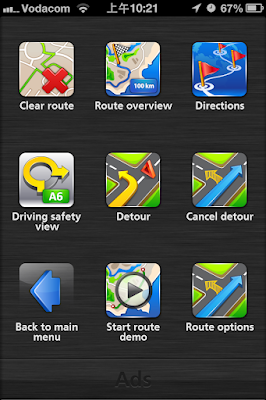
NavFree GPS有簡單明瞭的選單來操作


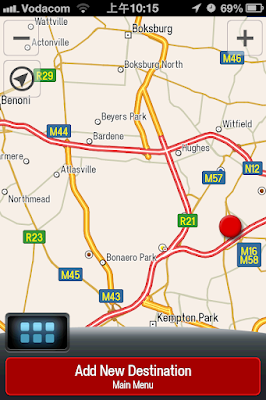
CoPilot Live選擇目的地前的畫面,NavFree GPS選擇目的地後的畫面


NavFree GPS提供2D與3D畫面的選擇,還有語音導航,在轉彎之前會有語音提示


NavFree GPS還可以選擇不同語音、設定公里與英里、整體路徑檢視


總之,兩種導航App都各有優缺點,畢竟他們都是免費的,總是會限制一些功能,一開始我是使用CoPilot Live,但是缺乏語音與自動路徑修正,所以後來比較常用NavFree GPS來導航,地點查詢方面可以在第一次到該點後標記起來,下次去的時候就可以利用常用地點來選取即可。

2012年12月26日

Magican 多功能的系統工具軟體


為什麼我會寫這一個軟體的介紹呢?
原因是不久之前收到這個軟體的廠商Magican Software發電子郵件來詢問我有沒有興趣幫他們的軟體寫推薦文,在我測試軟體後加上我目前閒閒沒事所以就來寫一篇軟體介紹。

廢話不多說,直接切入主題。

從Magican主要有六大功能:
1. 清理Mac - 刪除重複檔案、清理快取與Logs、瀏覽器快取、移除不需要的語言包...等等
2. 監控效能 - 即時監控系統、控制風扇速度、刪除不需要的程序、在工具列顯示系統資訊
3. 安全中心 - 偵測掃毒提供快速/完整/自定掃描,自動掃描任何下載的檔案(病毒掃描這點好像我從使用Mac以來還沒遇到病毒,或許以後會比較多)
4. 軟體中心 - 推薦App Store的免費/折扣App、軟體更新提醒與安全移除不需要的App
5. 工具箱 - 提供多種好用的檔案管理工具
6. 硬體中心 - 查看安裝的Mac的硬體狀態

當然這些都是網站寫的內容,但是還是要實際來測試一下看看這個軟體的提供哪些功用?
下載軟體之後就立即把他安裝起來,安裝的過程很簡單,該軟體是使用pkg封包方式安裝,按照步驟來就可以順利安裝完成。相信Mac使用者都會安裝軟體。

安裝過程截圖,這部份我就不多描述。


安裝好之後當然就要看看這套軟體到底有哪些能耐,或者說有哪些功能是你需要用到的,有時候一大堆功能的軟體很多都是用不到的。

安裝好之後的畫面,不想看的可以按下 Start Using,另外在 Start Using 上面詢問你要不要幫助他們改善軟體,若ok就按下Submit,不想也可以的。


在執行後可以看到螢幕右下角有一個圖示,可以選擇變換不同的資訊。


當然可以把他放置在上方的工具列上,當滑鼠移到上方圖示時或出現下面的視窗,在視窗上方可以看到將程式改放置到工具列的圖示,右邊算來第三個。


首先回到Home的地方上頭可以把設定天氣的溫度為℃(攝氏),一開始是設定℉(華氏)。
下方可以開關下載掃描、系統監控警示、還有剛剛更改溫度為℃(攝氏)或℉(華氏)


Cleaner 清理提供了六種清理系統廢物的功能,可以點選左邊的選單一一測試看看,要不要清理就看你自己,個人感覺是有需要或空間不足(像是使用SSD的使用者)再去清理。


我測試了四個查看我電腦內有哪些需要清理的,看起來很多Caches,Logs等等都佔用系統硬碟空間,可以清理一下。
最後一張Leftover是關於使用過的一些app剩下了的垃圾,心臟大顆一點的可以清理看看,我還是先觀望看看,等真的有問題時候再清理。


Security安全部分就很簡單分為快速/完整/自定掃描,可以看看你的系統有沒有病毒,我查過我的系統是沒有問題的。


Stats系統監控部分可以看到關於硬碟、記憶體、CPU、GPU、網路、電池等等的狀態與溫度,風扇部分還可以調整控制轉速


Software軟體部分提供在App Store中折扣中與免費的App,當然也建議你安裝一些評價不錯的App,此外還有檢查更新與反安裝軟體App的功能,


Toolbox工具箱部分提供多種好用的檔案管理工具,因為需要另外下載安裝,我懶得測試所以沒有安裝不過看他的說明Magicrest可能對經常掛在電腦面前的人很好用。


Hardware硬體部分,但選這裡需要一些時間讓軟體去查詢硬體的資訊,每個細項還可以點開來查看。


六大功能簡單說明完畢,我個人比較偏好清理、監控效能、軟體中心這幾項,因為可以取代以前安裝的其他App。
這個軟體功能算是十分齊全與強大,特別是清理系統垃圾時相當好用,但是建議還是要謹慎使用,不要自己雞婆移除不該移除的東西,對Mac有一點認識的人來使用Magican是不錯的選擇。

看在Magican目前是免費的軟體安裝來試看看吧!


軟體名稱: Magican (免費)
最新版本: 1.4.6
官方網站: http://www.magicansoft.com
下載地址: http://www.magicansoft.com/download/Magican.pkg

1.3.0版新功能:
1. 新的軟體中控介面
2. 可更新所有apps (不僅僅從App Store購買下載的)
3. 提供詳細的apps更新訊息
4. 提供app更新(One-click)單擊下載和安裝
5. 提供管理app更新
6. Allows apps to be ranked in order of idle time
7. 提供西班牙與法文版本

Magican1.4.0有以下改變:
1. Magican的多個窗口將分離成單獨的應用程式,降低CPU和記憶體的使用率
2. 新版本添加全新的優化功能,可以管理開機啟動項目,設置默認打開程式以及優化設置
3. 推出用戶中心,使用者可成為Magican的會員,賺取經驗
4. 添加中文語言
5. 修復其它一些問題

Magican 1.4.1更新內容:
1.可以選擇Magican的顯示語言
2.卸載程式時幫助刪除LaunchPad中的圖標
3.捐贈的用戶會有特殊的徽章顯示
4.修正無電量過低報警的問題
5.修正無法保存天氣預報程式的問題
6.修正設置背景圖片中存在的問題
7.修正無法收縮小窗口到任務欄的問題
8.修復一些當機的情況

Magican 1.4.6更新內容:
1.增加繁體中文語言
2.可以在監控視窗控制風扇
3.清理頁面中可以對排除掃描的檔案進行設定