2018年7月6日

教你如何關閉Kindle的廣告(remove the special offers)

先前聽網友說Kindle可以免費幫非美國地區的用戶(Taiwan限定)移除它的廣告也就是移除特別優惠(remove the special offers),於是親自試試看看是不是真的可以達成?
讓我可以在翻開(開啟)皮套時就自動進入閱讀畫面。

執行步驟:
  1. 申請註冊美國亞馬遜Amazon的帳號,登錄Kindle設備(已經申請好的可以跳過這步驟)
  2. 進入Amazon的帳號中的"Manage Your Content and Devices"
  3.  在"Settings"中確認一下地區設定要設為Taiwan
  4. 前往Help網頁如下: https://www.amazon.com/gp/help/customer/display.html/ref=footer_gw_m_b_he?ie=UTF8&nodeId=508510

  5. 進入Contact Us網頁後
    1. What can we help you with? 選擇你的Devices
    2. Tell us more about your issue ? (可任意選擇一下你的問題)
    3. 選Chat,進入後跟線上客服說:

Hi Sir, 
I live in Taiwan. 
Could you help me to remove the special offers from my device for Free ? 
Thanks.  
原本我是寫 Could I turn off the AD for free ? 
然後經過簡單的交談後線上客服人員就會幫你移除廣告。

當解除廣告後Kindle 畫面會出現"Special Offers have been removed from your Kindle."
(記得要先開啟WiFi喔!)
不要忘記跟線上客服人員說聲謝謝!
附上原始對話內容

移除廣告後,待機畫面會變得比較單調,都是那幾張圖換來換去,不過可以省去滑動螢幕在進入閱讀畫面,在書庫的部分最底下的廣告也移除了,感覺空間變大一點。當然要不要移除都是你自己的選擇,沒有什麼好與壞,自己習慣就好!

移除廣告後不知道會不會有人要求客服人員把廣告恢復呢?

2018年7月3日

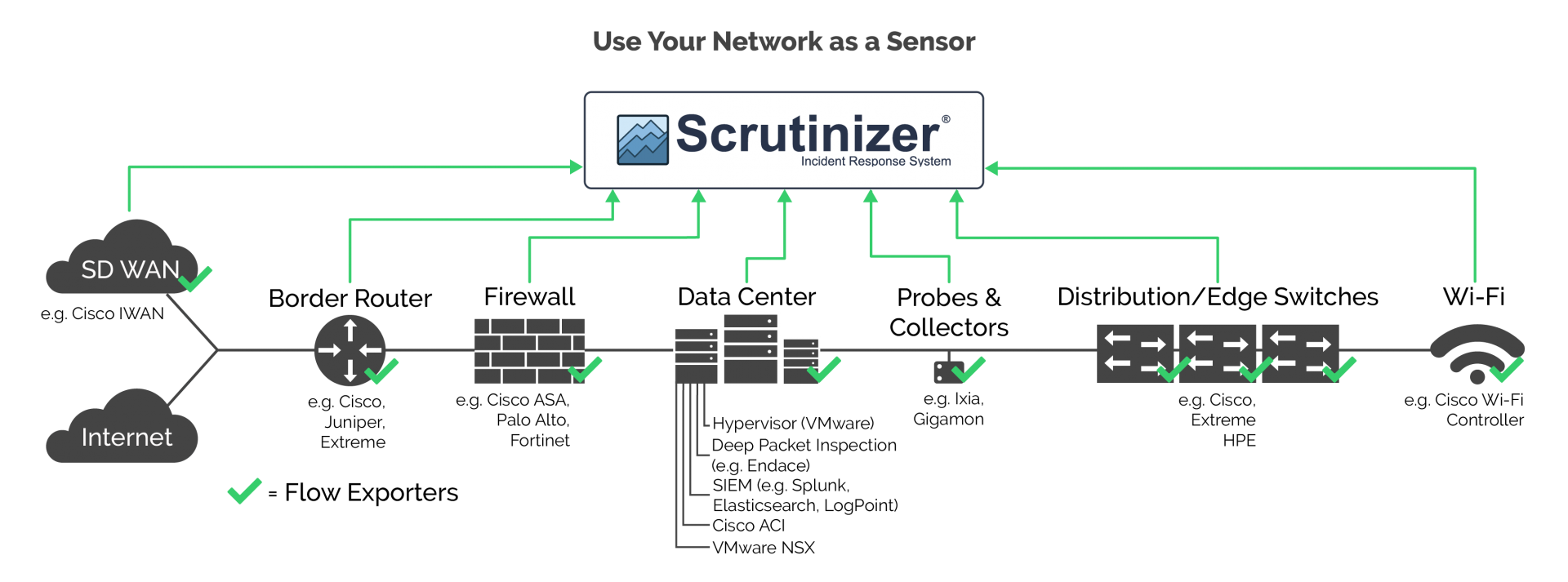
一分鐘就讓你了解 Plixer Scrutinizer 特點

Scrutinizer是一套NetFlow、sFlow、JFlow與IPFIX的全方位解決方案,可同時是用於實體與虛擬環境的網路流量管理解決方案,可根據事件反應、威脅偵測、歷史報告與功能基礎提供多元的管理模式。這套屢獲無數獎項的網路管理系統,深入了解使用者需求、應用程式與網路設備狀態,藉此提供更完善的報表功能。

關於Scrutinizer的特點:

  1. 市場上領先的網路流量產品之一。(市場上已經有其他的相關產品,但少有功能這麼強大的)
  2. 可提供網管設備無法知道的資訊,並能處理任何流量,如sFlow,Netflow,JFlow和IPFIX。
  3. 存儲所有原始數據並產生報表
  4. 產生報表速度很快
  5. 從非常小到非常大的網路環境都適用。
  6. Scrutinizer設計成為法律取證(Forensic)和安全(Security)工具,它可以根據流量模式發出警報,具有DNS整合功能,並且可以顯示被隱藏的網路。
  7. 可以單獨使用或與其他監控工具整合使用。

何時會需要Scrutinizer?

  • 如果您需要安全取證工具(它收集所有內容不會丟失資料保留全部資訊)。
  • 為了符合安全規定,提供可驗證的證據給IT來符合內部管理政策,外部法規和行業最佳作法(例如: HIPAA,FIPS,NERC,SCADA,SOX,COBIT,PCI和NPPI)。
  • 如果您需要對您的網路流量(Traffic Flows)進行深入分析,誰正在建立連線並與誰進行通信。
  • 如果您需要特定參數來連接防火牆設備(如Cisco ASA,Paolo Alto等)。
  • 如果您想要了解Netflow的人或公司,選擇Plixer就對了。
  • 即時和快速的報表。
  • 深入研究網路流量性能問題。

Scrutinizer的擴展性

Scrutinizer的可擴展性是由一個非常有效的可擴展性平台的方式建置的:
  • 基於Windows平台
  • 提供虛擬設備更高的可擴展性
  • 專注於(最佳化)設備針對大規模的網路環境

與其他監測工具整合

將Scrutinizer與其他監控工具(如SolarWinds,Network mapping tools,SPLUNK等)整合很容易,有可用於整合的API。

擴展性和整合

作為Scrutinizer背後的公司Plixer擁有許多其他產品,可以輕鬆地整合現有環境,而無需大量投資/更換網路設備。簡單介紹一下:
  • Flow Pro APM(為您提供更多應用程式可見性的網路探測器)
  • Flow Replicator(如果您有需要複製收集的流量讓其他的軟體分析使用)。
  • Flow Pro Defender(掛入惡意DNS請求)。

進一步閱讀的鏈接

訪問 Scrutinizer / Plixer網站了解更多詳情,有更多的技術訊息可供參考。

2018年6月24日

適合Kindle直排中文的中文字型

在上一篇「製作轉換Kindle 8直書直排中文的Mobi格式電子書技巧」中的過程中Kindle內建橫式中文有四種字型(宋体、黑体、楷体、圆体),直式中文有四種字型(宋體和黑體,Kindle5.10.1.1 新增楷體和圓體),還有日文的三種字體。

在轉換電子書的過程中發現在直式中文裡面若是使用某些字型時標點符號都會偏移或是冒號、分號、括號等等會無法轉為直排方式,整個看起來就是很怪。
(若是升級到Kindle 5.10.1.1之後,使用內建的繁體四種字型,這個問題已不存在)

在2018年六月Kindle發佈最新的韌體5.9.6.1,更新後就支援用戶自行更換本文字體,若是電子書中已經內定使用特定字體的話就無法變更。於是想了解哪些字體適合在直排中文中使用?所以製作了一個測試用的電子書來測試內建字體與自訂字體,有需要的可以自行下載使用。

說明:使用Kindle 5.10.1.1版本的之後的請下載[字體測試3.mobi],Kindle 5.9.7版本以前的請使用[字體測試2.mobi] 或 [字體測試.mobi]


Kindle 5.9.6.1 後版本自訂字體方式:

一、支援的字體格式:Kindle支援的字體格式有(TureType)TTF和(OpenType)OTF兩種格式,其他的格式不適用。另外,若是字體支援各種字體集的話,可以放入同一系列的字體,以便可以顯示各種不同的粗細。(例如:思源字體有各種不同的粗細)

二、如何自訂Kindle字體:首先準備好要用的字體檔案,確認Kindle韌體版本為5.9.6.1以上(查看最新韌體),使用USB連接線將Kindle連接到電腦上,開啟電腦上出現的Kindle磁碟,在根目錄下會出現fonts目錄,若沒有建立,請自行建立。然後再將自行檔案複製到該fonts目錄中,退出(或安全退出)Kindle磁碟即可。打開電子書後點選螢幕上方跳出控制列,點選【Aa】按鈕選擇自訂字體,即可查看你自行放入的字體。

放入字體的目錄fonts

接下來使用剛剛提到的Kindle字體測試檔來查看字體適不適合。
Kindle內建繁體中文宋體

Kindle內建繁體中文黑體

思源NotoSerifCJKtc 明體

思源NotoSansCJKtc 黑體


康熙字典體

微軟標楷體

文鼎注音楷體
源柔ゴシック日文字體


王漢宗中仿宋繁體

接下來再來看看Kindle內建字體繁中、簡中、日文等九種字體在常用標點符號與括號在直排中文中的顯示的效果與是否合適?
Kindle 內建繁體中文

Kindle 內建簡體中文-宋体、黑体

Kindle 內建簡體中文-楷体、圓体

Kindle 內建日文-明朝、ゴシック体

Kindle 內建日文-筑紫明朝與自訂王漢宗中仿宋繁體
根據測試結果:
1.內建的繁體中文(宋體、黑體)還是最適合用直式中文的排版,在轉檔編輯時不需要特別轉換橫式括號且標點符號都正常置中顯示。

2.內建的日文(明朝、ゴシック体)在直排中文時橫式括號等可以適配,但是標點符號(冒號:)(分號;)(頓號、)(逗號,)(句號。)等等會不適合直排或是偏移。在內文中不介意標點問題時可以使用,可適合在標題或是沒有使用標點或是括號的文字上。

3.內建的簡體中文(宋体、黑体、楷体、圆体)與日文 (筑紫明朝),使用在直排中文時橫式括號需要轉換直式括號使用,但是標點符號大多數都不適宜直排中文。在內文中非必要不要使用,可以使用在標題或是沒有使用標點或是括號的文字上。

4.自行置入的字型僅可以用在可更改的字體,大多數還是沒有完全符合Kindle直排中文的標點與括號,底下是根據標點與括號來區分:
標點正常的字體:王漢宗中仿宋繁、微軟標楷體
部份標點正常字體:康熙字典體、文鼎注音楷體、思源NotoSerifCJKtc 明體、思源NotoSansCJKtc 黑體、源柔ゴシック字體
橫式括號不需轉換:康熙字典體、源柔ゴシック字體
橫式括號須轉換:微軟標楷體、思源NotoSerifCJKtc 明體、思源NotoSansCJKtc 黑體、文鼎注音楷體、王漢宗中仿宋繁

所以還是以Kindle內建繁體中文還是最合適直排中文,除非未來的字型檔把這些標點跟括號修正為直排與橫排都適用。
[補充:]替換其他字體後也會遇到錯誤畫面,解決方式是,重新開機,選擇Amazon的書籍,英文版亦可,變化一下字體後,更換原本的書再看,似乎可以暫時解決這個問題,通常會出現這樣問題大概是一直切換字體了!(此問題已經比較少出現了!)
(參考UNICODE VERTICAL TEXT LAYOUThttp://unicode.org/reports/tr50/

目前還是建議把括號轉換為直排用會比較適合直排閱讀使用,至少在轉換字體時不會有括號錯亂的問題,標點倒是可以稍微忍受,除非遇到(冒號:)(分號;)的問題。

[2019.3.25 補充]
目前我個人比較建議放在Kindle裡面的中文字型有以下幾個字型字體
1.內建的四種繁體字體(宋、黑、楷、圓體,似乎黑體字最齊全),大推!
2.源流明GenRyuMinTW & 源樣明GenYoMinTW 兩款明體字也適合直排內文,推!
3.NotoSansCJK(黑體) & NotoSerifCJK (明體)這兩款網友自行修改過的可以簡轉繁,推!
4.H-明蘭MingLan (黑體),這字體特別有趣,除簡轉繁之外還可以將橫排字直接轉90度當成直排來看,懶得轉直排書的可以嘗試。(小推!)
除了以上幾個字體之外,還不錯的字體有文悅古體仿宋Wyue-GutiFangsong、全字庫宋、全字庫楷台灣新細明(臺灣早期印刷字形之細明體)等等。
當然,大家喜歡的字體各有喜好,自己覺得適合那就可以了。

[補充Kindle 內建字體名稱:]
繁體字體:5.9.7 
字體名稱 真實名稱 CSS 樣式
宋體         Song T         font-family: "Song T", serif;
黑體         MYing Hei T font-family: "MYing Hei T", sans-serif;

[2018.11.4 補充]
繁體字體:5.10.1.1 
字體名稱 真實名稱 CSS 樣式
宋體         STSongTC font-family: STSongTC, serif;
黑體         STHeitiTC font-family: STHeitiTC, sans-serif;
楷體         STKaitiTC font-family: STKaitiTC, serif; 
圓體         STYuanTC font-family: STYuanTC, sans-serif;

簡體字體:
字體名稱 真實名稱 CSS 樣式
宋体         STSong         font-family: STSong, serif;
黑体         STHeiti          font-family: STHeiti, sans-serif;
楷体         STKai            font-family: STKai, serif;
圆体         STYuan         font-family: STYuan, sans-serif;

日文字體
字體名稱 真實名稱            CSS 樣式
明朝         TBMincho           font-family: TBMincho, serif;
ゴシック TBGothic            font-family: TBGothic, san-serif;
筑紫明朝 TsukushiMincho font-family: TsukushiMincho, serif;

英文字體
字體名稱                    真實名稱                 CSS 樣式
Baskerville                 Baskerville               font-family: Baskerville, serif;
Helvetica                    Helvetica                 font-family: Helvetica, san-serif;
Palatino                      Palatino                   font-family: Palatino, serif;
Futura                         Futura                     font-family: Futura, serif;
Caecilia                       Caecilia Regular     font-family: “Caecilia Regular”, serif;
Caecilia Condensed   Condensed              font-family: condensed, serif;
Amazon Ember           Amazon Ember       font-family: “Amazon Ember”, serif;
Bookerly                      Bookerly                 font-family: Bookerly, serif; 
OpenDyslexic              OpenDyslexic         font-family: OpenDyslexic, serif;

2018年4月18日

如何在三個小時內用Mac製作一本電子書?

近一年多來因為買了Kindle才有開始研究有關電子書方面的製作與格式轉換,在前幾篇文章中也提到利用幾個製作電子書軟體來轉換簡中的電子書,這次要分享的是利用Markdown的極簡排版方式來製作一本屬於你自己的電子書。
本文中主要是介紹純文字電子書為主,所以不會有花俏的圖文混雜編排,最多就加入封面。

首先必須準備的軟體有以下幾種:
1.CotEditor - 一款極好用的文字與程式編輯器,可以在Mac store中找到,連結在此:https://itunes.apple.com/tw/app/coteditor/id1024640650?mt=12


相關介紹就自行參考上面的說明,不過還是提幾點我個人覺得不錯的地方,一、可以轉為直排預覽,二、可以設定適合各種程式編輯器使用的代碼與配色,三、在Markdown編輯中設定大標題後可以在上方選擇各標題。大致就這幾點已經很好用了。

2.專門製作轉換電子書軟體 - Calibre for Mac
3.ePub電子書格式編輯軟體 - Sigil for Mac
4.Amazon 原廠提供的ePub轉Mobi 格式專用軟體 KindleGen for Mac

至於2~4這幾個軟體,在前幾篇文章中已經提過相關的使用方式,在此只會提到實作上會用到的地方。
這次實作的內容武功秘笈《九陽真經》(哇~賺到了,不僅可以學到製作電子書還可以學到九陽真經):

#《九陽真經》原文

《九陽真經》是完全不同於《九陰真經》的另一本經書,是武當派張三丰張真人的師父覺遠偶然得之,並非張三丰所創,金庸在最新修改版本中將作者寫成與王重陽鬥酒的一位奇士,後王重陽將九陰真經借與此人看,此人覺得九陰真經陰氣太重,後躲進少林創作九陽真經,此功,可出氤氳紫氣,可隨意擴散到體內、體外,可刀槍不入,水火不侵,毒氣不生,物化不之,金剛不壞之軀也隨之而來。

##一、簡介

《九陽神功》乃武當祖師張三丰根據《九陽真經》所傳的一種曠世絕學。

練就此功,可出氤氳紫氣,可隨意擴散到體內、體外,可刀槍不入,水火不侵,毒氣不生,物化不之,金剛不壞之軀也隨之而來。金庸在最新修改版本中將《九陽真經》作者寫成與王重陽斗酒的一位奇士,后王重陽將九陰真經借與此人看,此人覺得九陰真經陰氣太重,后躲進少林創作九陽真經,此功,可出氤氳紫氣,可隨意擴散到體內、體外,可刀槍不入,水火不侵,毒氣不生,物化不之,金剛不壞之軀也隨之而來。

##二、招式

### 太極聚氣法

面向東方,自然站立,先意守丹田三~五分鐘后,即採用順呼吸法。意念天上的陽氣自百會吸入下行,地下的陰氣由兩腳湧泉吸入上行,兩股真氣在丹田匯聚成太極形。並緩慢旋轉,意念或離或存,勿忘勿助,每次練習不少於一個時辰(二小時),三十天後即可練習下一步。

###氤氳紫氣

使一股暖暖的真氣,從丹田向鎮鎖任督沖三脈的「陰蹺庫」流注,折而走向「尾閭關」。然後分兩支上行,經腰脊第十四椎兩旁的「轆轤關」上行經肩、背、頸而至「玉枕關」,此謂「逆運真氣通三關」,然後真氣向上越過頭頂百會,分五路下行,與全身氣脈會於中丹田,再分主次兩支,還合于丹田,入竅歸元,如此循環一周,身子便如灌甘露,丹田裡的真氣有似香煙繚繞,悠遊自在,那就是「氤氳紫氣」,此功練一年後即可練習下一步。(此步以盤坐式為佳)

###盤龍真訣

當太陽剛剛升起的時候,面對太陽而坐,取五心朝天式,意守丹田三~五分鐘,然後意想太陽光化作五條火龍分別從百會、兩腳湧泉、兩手勞宮吸入,在丹田匯聚成一個火球。然後意念火球漸漸擴大,至上與宇宙重回。過後,再漸漸變小收回丹田,如此一擴一收,反覆練習。收功:意念火球又變成五條火龍由以上五處飛出。化成太陽,懸於本人腦後上方。在月亮剛剛升起的時候,接上法進行,不過火龍變成水龍,火球變為水球,最後收功。五條火龍化作太陽變為五條水龍化作月亮。總得以陽變陰為準。

###金剛之軀

練法與第三式基本相同,但不需真的面對太陽和月亮,練火龍功需一極寒之地,練水龍功需一極熱之地。主旨:「陰中練陽,陽中練陰,陰陰陽陽,至陰至陽」。此功須七七四十九日苦修。

###外功附助

準備一個沙袋子(要小一點),每天手、肘、肩、頭、背、肋、膝、腳等全身各處,都要在沙袋上擊打,要由輕到重,細心體會反彈之力,同時配合呼吸。
修鍊《九陽神功》需有悟性、耐性、忍性之極。習成此功需九年大成。

##三、口訣要領

> 他強由他強,清風撫山岡。
> 他橫由他橫,明月照大江。
> 他自狠來他自惡,我自一口真氣足


##四、心決要領

一舉手,前後左右要有定向。起動舉動未能由己,要悉心體認,隨人所動,隨曲就伸,不丟不頂,勿自伸縮。彼有力,我亦有力,我力在先。彼無力,我亦無力,我意仍在先。要刻刻留心,挨何處,心要用在何處,須向不丟不頂中討消息。切記一靜無有不靜,靜須靜如山嶽。所謂他強由他強,清風拂山岡。一動無有不動,動當動若江河,所謂他橫任他橫,明月照大江,從此做去,一年半載,便能施於身。此全是用意不是用勁,久之,則人為我制,我不為人制矣。

舉手不可有呆像,彼之力方挨我皮毛,我之意已入彼骨裏。兩手支撐,一氣貫串,左重則左虛,而右已去。右重則右虛,而左已去。氣如車輪,周身俱要相隨,有不相隨處,身便散亂,便不得力,其病於腰腿求之先。以心使身,從人不從己,後身能從心,由己仍是從人。由己則滯,從人則活。能從人,手上便有分寸,秤彼勁之大小,分釐不錯。權彼來之長短,毫髮無差。前進後退,處處恰合,工彌久而技彌精。彼不動,己不動。彼微動,己先動。往複須有摺疊,進退須有轉換。極柔軟,然後極堅剛。靜是合,合中寓開。動是開,開中寓合觸。之則旋轉自如,無不得力。先求開展,後求緊湊,乃可臻於縝密矣。

務使氣斂入脊骨,呼吸通靈,周身罔間。欲要神氣收斂入骨,先要兩股前節有力,兩肩鬆開,氣向下沈,牽動往來氣貼背,而斂入脊骨。行氣如九曲珠,無往不利。能呼吸,然後能靈活,吸為合為蓄,呼為開為發。蓋吸則自然提得起,亦拏得人起。呼則自然沈得下,亦放得人出。此是以意運氣,非以力使氣。全身意在精神,不在氣,在氣則滯。有氣則無力,無氣則純剛。

一身之勁,練成一家,分清虛實。發勁要有根源。勁起於腳,變換在腿,主宰於腰,發於脊背,接於兩肘,行於手指,總須完整一氣。發勁須沈著松凈,專主一方。曲中求直,蓄而後發。蓄勁如張弓,發勁如放箭,運勁如抽絲。勁似松非松,將展未展。勁斷意不斷。又要提起全副精神,於彼勁將出未發之際,我勁已接入彼勁,恰好不後不先。如皮燃火,如泉湧出。前進後退,絲毫不亂。方能得機得勢,隨手奏效。此謂借力打人,四兩撥千斤也。

動靜之機,在於陰陽,總歸神聚,神聚則一氣鼓湯,鍊氣歸神。氣勢騰挪,精神貫注。開合有致,虛實清楚,左虛則右實,右虛則左實。虛非全然無力,氣勢要有騰挪。實非全然占煞,精神宜貴專註。緊要全在胸中腰腿間運化,不在外面。力從人借,氣由脊發。胡能氣由脊發?氣向下沈,由兩肩收入脊骨,注於腰間,此氣之由上而下也,謂之合。由腰展於脊骨,布於兩膊,施於手指。此氣之由下而上也,謂之開。合便是收,開即是放。懂得開合,便知陰陽。到此地位,呼翕九陽,抱一合元,可名九陽神功。從此功用一日,技精一日,漸至從心所欲,豫順以動,罔不如意矣。

要言之,氣以直養而無害,勁以曲蓄而有餘。神舒體靜,刻刻在心。內固精神,外示安逸。變換虛實,捨己從人。須知陰陽相濟,方為懂勁。平日走架,是知己工夫。一動勢,先問自己合不合規矩。少有不合,即速改換。走架所以要慢不要快,打手是知人的功夫,動靜固是知人,仍是問己。自己安排得好,人一挨我,我不動彼絲毫,趁勢而入,接定彼勁,彼自跌出。如自己有不得力處,便是雙重未化,要於陰陽開合中求之,所謂知己知彼,百戰百勝也九陽真功。

在看過上面的九陽真經後有沒有發現,在文章中加入了一些符號呢?沒錯,這些符號就是用來製作排版的簡單要素。
關於Markdown請參考各大網站的說明,在此只提出幾個常用的部分給各位了解。
推薦參考
1.電電轉換器的說明:https://conv.denshochan.com/tw/markdown#paragraphs 當然也可以使用電電轉換器網頁來轉換你要製作的電子書。
2.Markdown文件 http://markdown.tw


簡單的文章中通常會用到幾個部分,標題、本文、引用部份、註腳...等等

1.標題:
在標題部分在行首插入1到6個 # ,各對應到標題1到6階即可,依據標題的層級區分即可。
例如:
# This is an H1

## This is an H2

### This is an H3

#### This is an H4 

##### This is an H5

###### This is an H6 

2.本文:
本文部分,基本上每個段落用空白行處理即可,首行不要空兩個字,這部分在CSS中來處理即可。
例如:
《九陽神功》乃武當祖師張三丰根據《九陽真經》所傳的一種曠世絕學。

練就此功,可出氤氳紫氣,可隨意擴散到體內、體外,可刀槍不入,水火不侵,毒氣不生,物化不之,金剛不壞之軀也隨之而來。金庸在最新修改版本中將《九陽真經》作者寫成與王重陽斗酒的一位奇士,后王重陽將九陰真經借與此人看,此人覺得九陰真經陰氣太重,后躲進少林創作九陽真經,此功,可出氤氳紫氣,可隨意擴散到體內、體外,可刀槍不入,水火不侵,毒氣不生,物化不之,金剛不壞之軀也隨之而來。

3.引言部份:
這部分可以參考http://markdown.tw/#blockquote 這裡的詳細說明。
引言部分只要在文字前方加入">"即可,若有兩個層級可以使用2個">>"來表示,以此類推。
例如:在「《九陽真經》三、口訣要領」這裡用了引言格式
##三、口訣要領

> 他強由他強,清風撫山岡。
> 他橫由他橫,明月照大江。
> 他自狠來他自惡,我自一口真氣足

4.註腳:
註腳這部分在這裡沒有使用到,但是還是經常會用到的,在需要註解的本文加上"[^1]"並在任何段落中加入註解說明的部分也加上"[^1]:",這裡要注意的是引言部分在製作成epub後會全部被集合到這本書的最後面,所以不可以重複引言的編號,如果重複會被新的覆蓋,這時候必須分章節來製作電子書,過程中會比較複雜。
例如:
《九陽神功》[^1]

[^1]:《九陽神功》乃武當祖師張三丰根據《九陽真經》所傳的一種曠世絕學。

基本上簡單的電子書只要把標題、本文跟引言等搞定就可以製作出一本電子書。
接下來把製作好的Markdown格式檔案(md)引入Calibre轉換成epub檔案,在利用Sigil把電子書格式調整好並且在此製作目錄,處理好之後就可以先查看epub的格式的電子書內容與排版,確定沒有問題後就可以用KindleGen轉換成mobi檔案再送到Kindle看。

底下是我自行製作的電子書,歡迎下載參考。若內容有版權疑慮,請通知我,謝謝!

使用KindleGen就可以兩三秒轉換ePub檔為Mobi檔

先前文章中有提到使用KindleGen轉換ePub檔案為Mobi檔案的兩種方式,後來又找到了幾個方式並且改進了先前的第二個方式。

方式一:入門
下載KindleGen後解壓縮,開啟Mac的應用程式Terminal(終端機),將解壓縮後的應用程式KindleGen拖曳到Terminal畫面中,再將要轉檔的book.ePub檔案用同樣的方式拖曳到Terminal畫面中,按下enter,即可轉檔,若成功會產生book.mobi檔案在相同的路徑下。

方式二:進階
使用 Applescript 建立服務建立半自動化,首先開啟Automator建立一個自動化服務。

這次我將改善進階的轉檔方式讓轉檔更加容易,並且同時介紹上傳到Amazon的工具。

方式二:進階改良之一
做法跟先前大致相同,只不過加入一個執行應用程式Terminal(終端機)的指令與更新KindleGen的路徑。
原因是每次編輯書籍後要轉檔經常忘記先開啟Terminal(終端機)再執行,容易出現低級錯誤,所以在此加入每次使用時就開啟Terminal(終端機),當第二次執行時,不會再開啟另一個Terminal(終端機),所以比先前方便許多,另外將KindleGen的路徑設在/Applications/KindleGen,記得把KindleGen放到應用程式的目錄中會比較好。


更新的Applescript如下:
on run {input, paramenters}
set posix_path to POSIX path of (input)
tell application "Terminal"
activate
do script "/Applications/kindlegen -dont_append_source " & posix_path & " " in window 1
end tell
return input
end run

使用此一工作流程來轉檔時,我通常會使用快速鍵來完成(此法在前一篇中有解說過)。


方式二:進階改良之二
改良之二主要是將這個自動化服務改為應用程式,只要三個步驟進行改良即可。(直接看圖說明比較快)

一、開啟Automator原本製作好的「服務」這個檔案「轉換成」應用程式。

二、選擇「應用程式」

三、在檔案中選擇轉存為「應用程式」名稱請自行更改為你想要的名稱,即可完成。我是命名為「KindleGenMobi」。
當然圖示也可以自行更改喜歡的圖示,這裡就不多介紹。

完成後把這個App放置到桌面上,然後把想要轉檔的epub檔案拉到這個app上就可以自動轉檔了。
最後我會放上這兩個轉檔用的服務與App,不想自己搞得就直接下載使用吧!

另外,來說一個上傳到Amazon的官方程式sendtokindle,請自行下載安裝使用,基本上設定你在Amazon的帳號即可。
把想要上傳的書(mobi檔)拖曳到這個app上就會自動上傳到你的帳號並可以選擇是否直接推送到你的裝置上。
很簡單就不需要教學了吧!


本文相關下載連結:如下載有問題請留言告知,謝謝。
1.KindleGenMobi 服務-->[下載]
2.KindleGenMobi 程式-->[下載]
3.SendToKindle 官方程式-->[下載]